

Étiquettes
Classez vos sites web avec des étiquettes d'espace de travail (environnement, équipe, région), puis filtrez la liste des sites web. Inclus dans tous les plans.
Dernière mise à jour:
Les étiquettes classent les sites web pour qu'un espace de travail qui en compte des dizaines montre d'un coup d'œil lequel est lequel. Les usages habituels sont l'environnement (PRD, UAT, INT, QUA), l'équipe propriétaire, la région ou l'entité métier.
Le cas le plus courant : distinguer les environnements de développement de la production. Posez sur chaque site l'étiquette de son environnement au lieu de préfixer le nom des sites web, puis filtrez la liste des sites web sur l'environnement qui vous intéresse.
Les étiquettes appartiennent à l'espace de travail : tous les sites web puisent dans la même liste, donc PRD a le même sens partout. Les étiquettes sont incluses dans tous les plans.
Elles sont distinctes des tags de conformité, qui classent les scripts de l'inventaire PCI DSS.
Qui peut faire quoi
| Action | Qui |
|---|---|
| Créer, modifier et supprimer des étiquettes | Propriétaire et Administrateur de l'espace de travail |
| Ajouter et retirer des étiquettes sur un site web | Gestionnaire et Administrateur du site web |
| Voir les étiquettes et filtrer par étiquette | Tous les membres, sur les sites web auxquels ils ont accès |
Le propriétaire et les administrateurs de l'espace de travail sont Administrateur sur tous les sites web, ils peuvent donc aussi étiqueter n'importe quel site. Pour en savoir plus, consultez Rôles et permissions.
Gérer les étiquettes
Les étiquettes de l'espace de travail se trouvent sous Paramètres > Étiquettes, avec pour chacune sa description et le nombre de sites web qui l'utilisent.
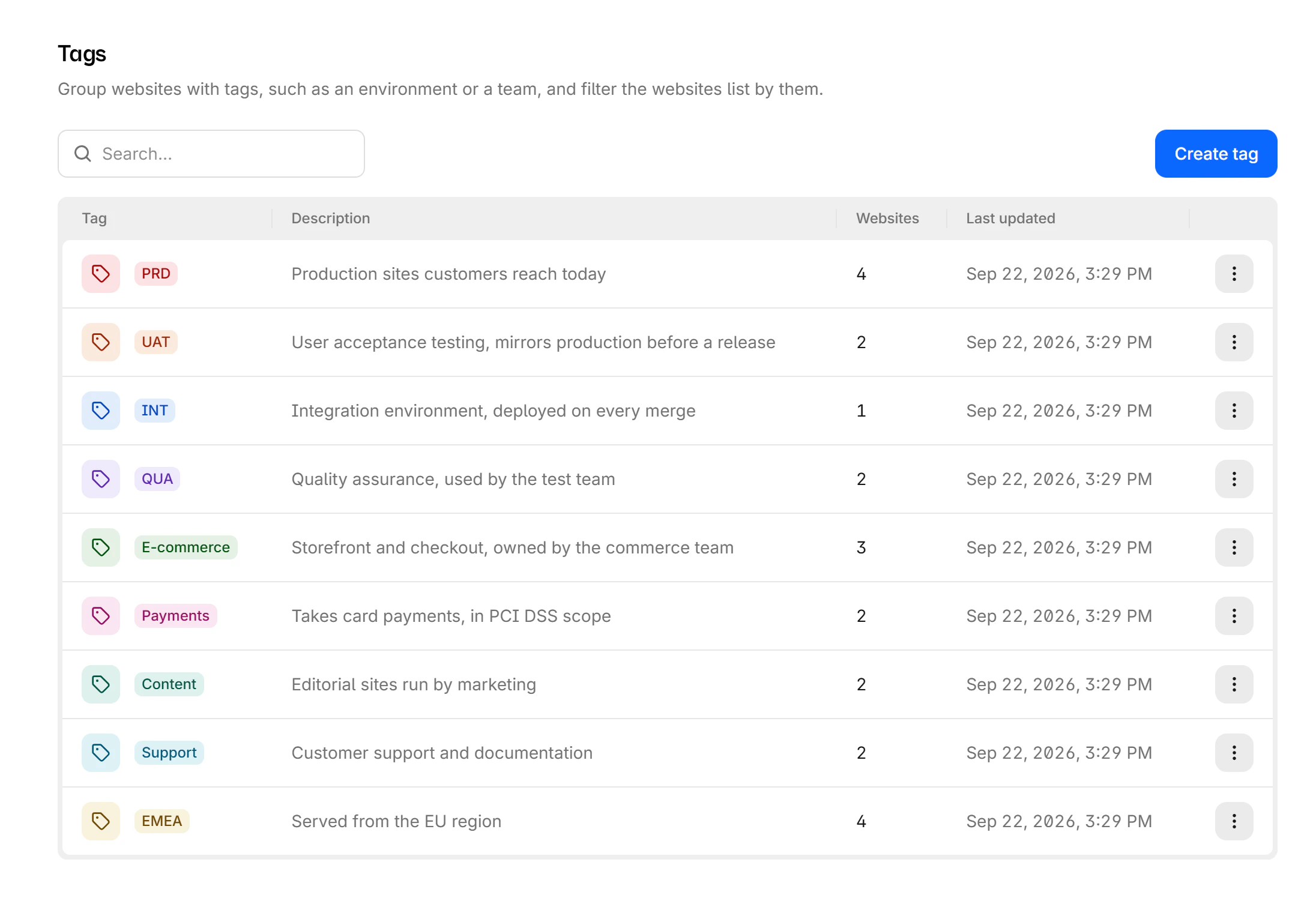
Créer une étiquette
- Allez dans Paramètres > Étiquettes.
- Sélectionnez Créer une étiquette.
- Saisissez un Nom, une Description facultative, et choisissez une Couleur.
- Sélectionnez Créer une étiquette.
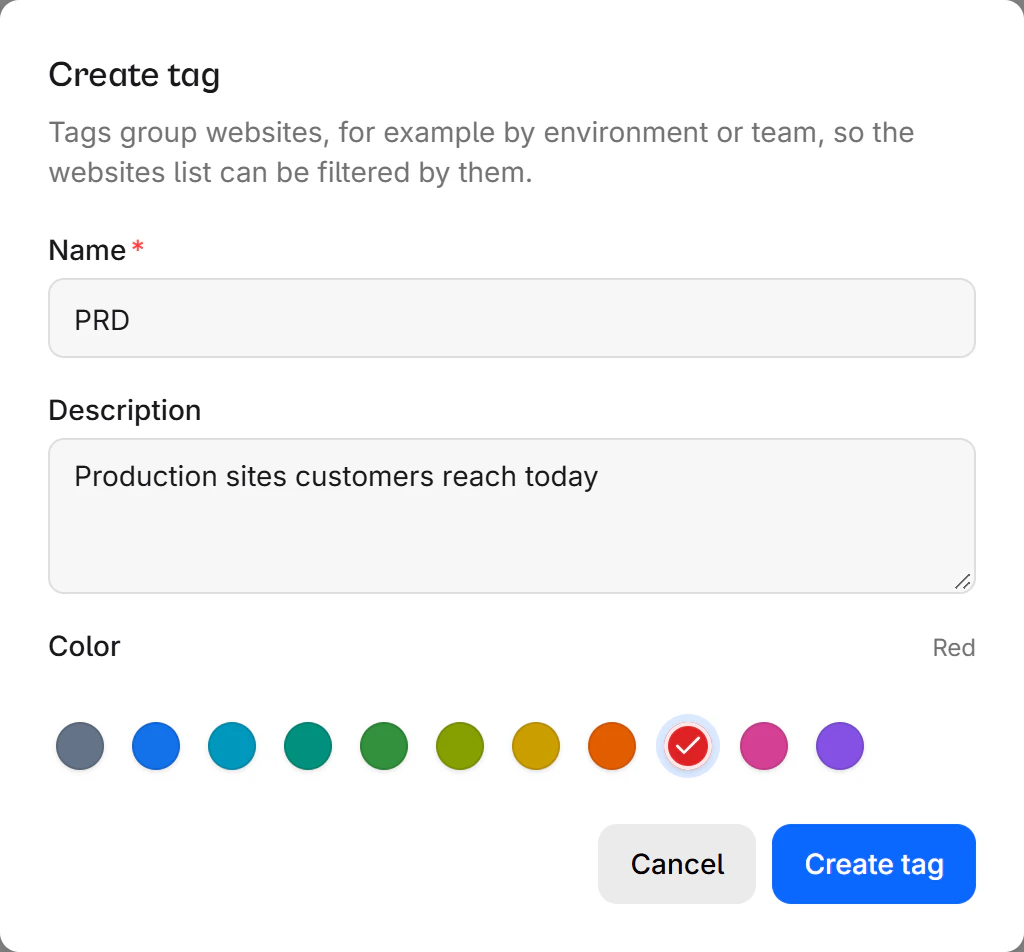
Les administrateurs peuvent aussi créer une étiquette sans quitter un site web : partout où l'on choisit des étiquettes, sélectionnez Nouvelle étiquette au-dessus du sélecteur.
Modifier ou supprimer une étiquette
Le menu d'actions de chaque ligne propose Modifier et Supprimer. Modifier une étiquette la met à jour sur tous les sites web qui la portent.
Supprimer une étiquette la retire de tous les sites web
Une fois la suppression confirmée, l'étiquette disparaît de tous les sites web qui la portaient. Les sites web eux-mêmes ne changent pas : leurs paramètres, leurs reports et leurs autres étiquettes restent tels quels.
Étiqueter un site web
Il vous faut le rôle Gestionnaire sur le site web. Vous pouvez ajouter ou retirer des étiquettes à deux endroits, tous deux avec le même sélecteur Étiquettes.
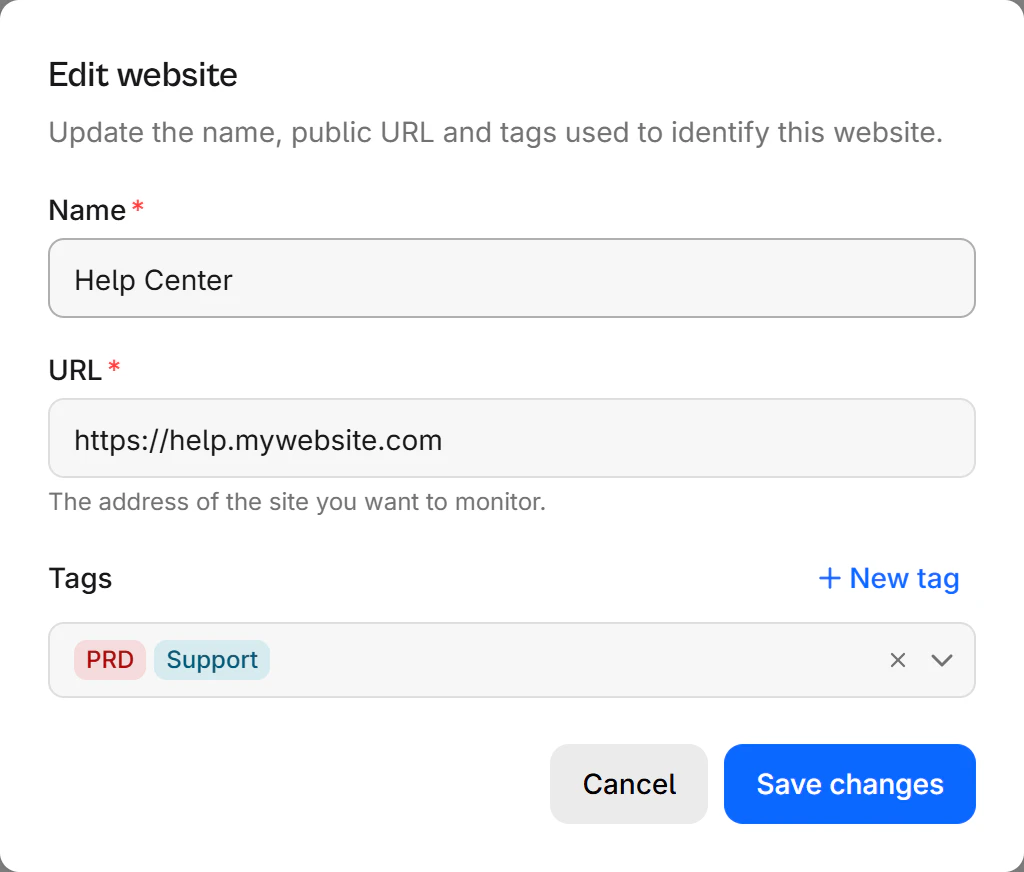
À l'ajout ou à la modification d'un site web. Le panneau Ajouter un site web et la boîte de dialogue Modifier le site web, ouverte depuis le menu d'actions d'un site web dans la liste des sites web, ont tous deux un sélecteur Étiquettes.
Depuis les paramètres du site web. Allez dans Paramètres > Général du site web. La carte Étiquettes contient le sélecteur et son propre bouton Enregistrer les modifications.
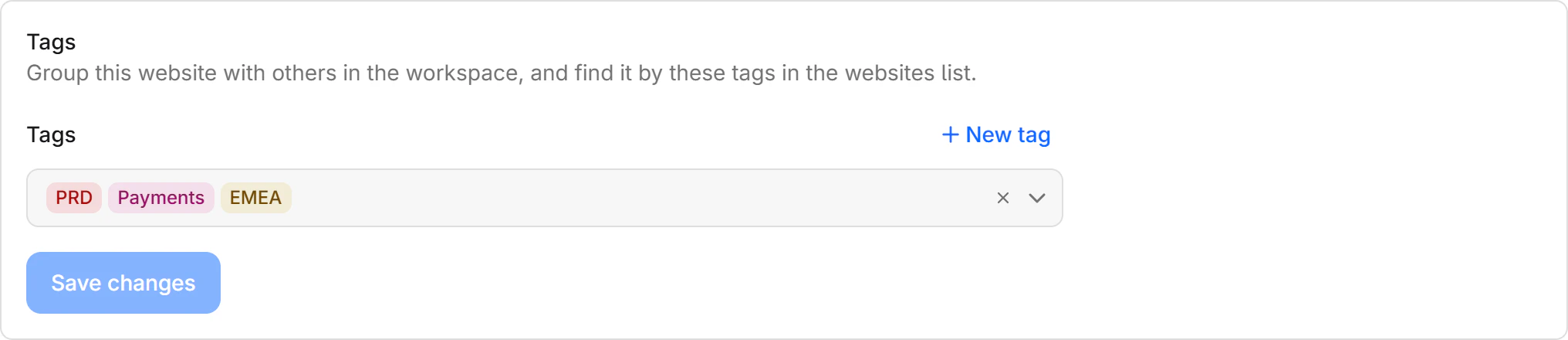
Pour retirer une étiquette d'un site web, désélectionnez-la dans le sélecteur, puis enregistrez.
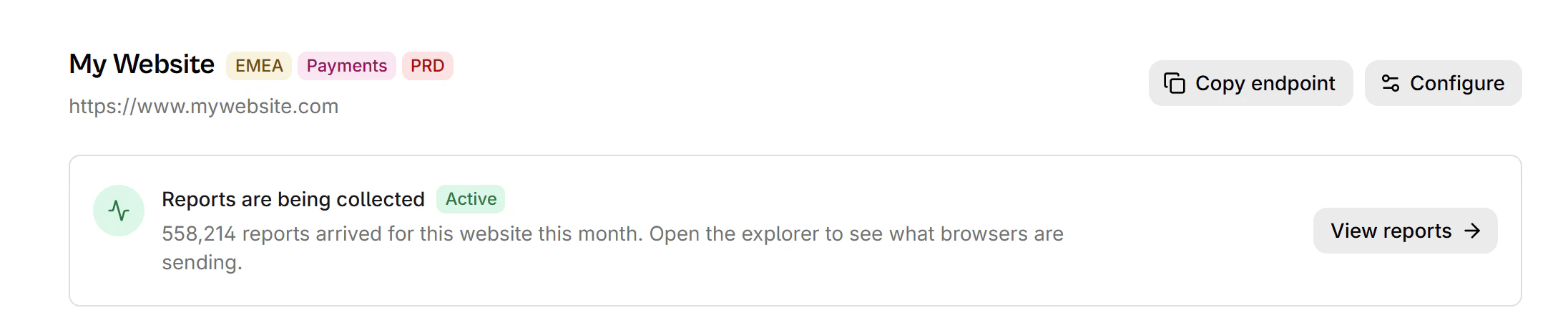
La page de vue d'ensemble du site web affiche aussi ses étiquettes dans l'en-tête.
Retrouver les sites web par étiquette
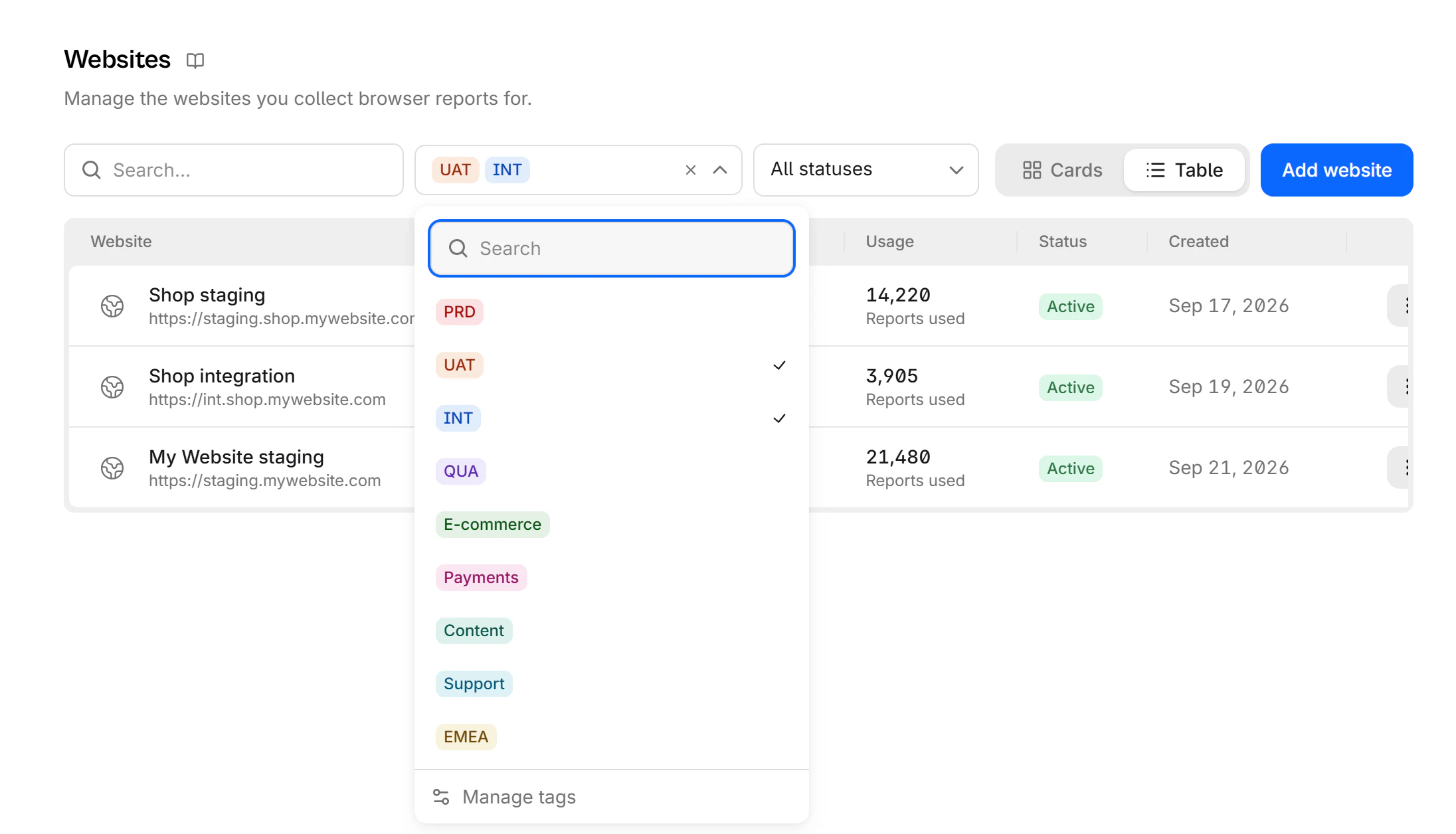
La page Sites web affiche les étiquettes de chaque site web, en vue Cartes comme en vue Tableau. À côté de la recherche, la barre d'outils propose deux filtres :
- Filtrer par étiquettes : choisissez une ou plusieurs étiquettes. Un site web correspond s'il porte au moins une des étiquettes choisies, donc choisir
UATetINTliste tous les sites hors production des deux environnements. La liste déroulante contient aussi un lien Gérer les étiquettes vers Paramètres > Étiquettes. - Statut : n'affichez que les sites web Actifs ou Désactivé.
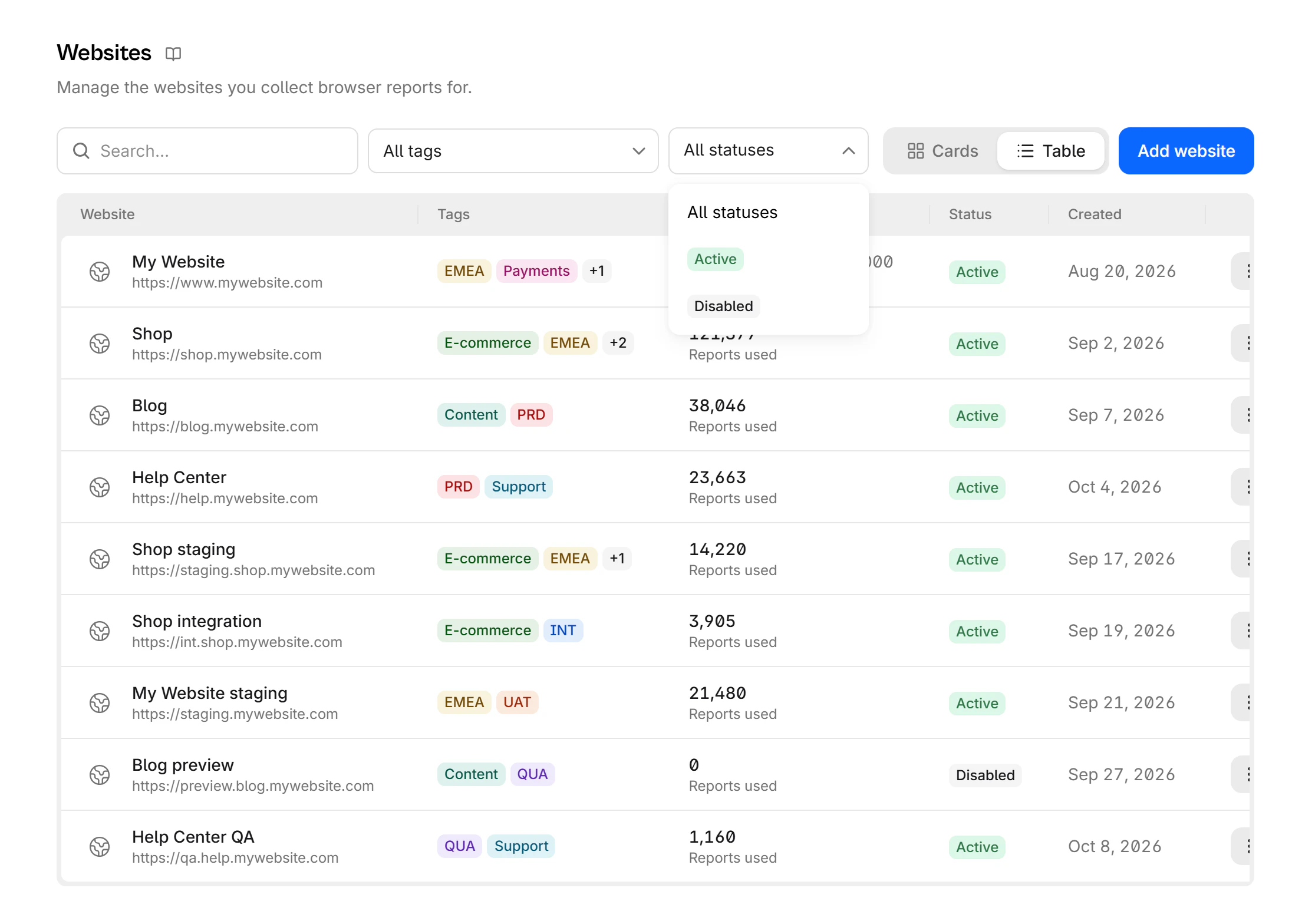
En vue Tableau, sélectionnez l'en-tête de la colonne Site, Utilisation, Statut ou Créé le pour trier dessus. Sélectionnez-le de nouveau pour inverser l'ordre.
Journal d'audit
La création, la modification et la suppression d'étiquettes, ainsi que tout changement des étiquettes d'un site web, apparaissent dans le journal d'audit de l'espace de travail.
API et MCP
Les étiquettes se gèrent aussi via l'API et le serveur Model Context Protocol (MCP).
Étapes suivantes
Contrôle d'accès
Donnez accès à un site web à des personnes et des groupes via quatre rôles. Lecteur consulte, Analyste statue, Gestionnaire configure, Admin gère les accès.
Paramètres généraux
Renommez un site web, changez son URL, effacez ses reports stockés ou supprimez-le. Les deux dernières actions sont définitives et irréversibles.