

Inviter et rejoindre un espace de travail
Invitez une personne dans votre espace de travail étape par étape, suivez la même invitation côté invité, et corrigez les problèmes les plus courants.
Dernière mise à jour:
Une invitation est le moyen de faire entrer quelqu'un dans votre espace de travail. Un administrateur l'envoie par e-mail, et la personne l'accepte après s'être connectée ou avoir créé un compte.
Le parcours complet :
- Un administrateur invite une adresse e-mail avec un rôle dans l'espace de travail.
- La personne ouvre l'e-mail d'invitation.
- Elle se connecte, ou crée un compte, avec cette adresse.
- Elle accepte l'invitation et devient membre.
Inviter quelqu'un (côté administrateur)
Avant de commencer :
- Vous êtes administrateur ou propriétaire de l'espace de travail.
- L'espace de travail a un forfait, avec une place libre. Les places comptent les membres plus les invitations en attente.
1. Ouvrir la page des membres
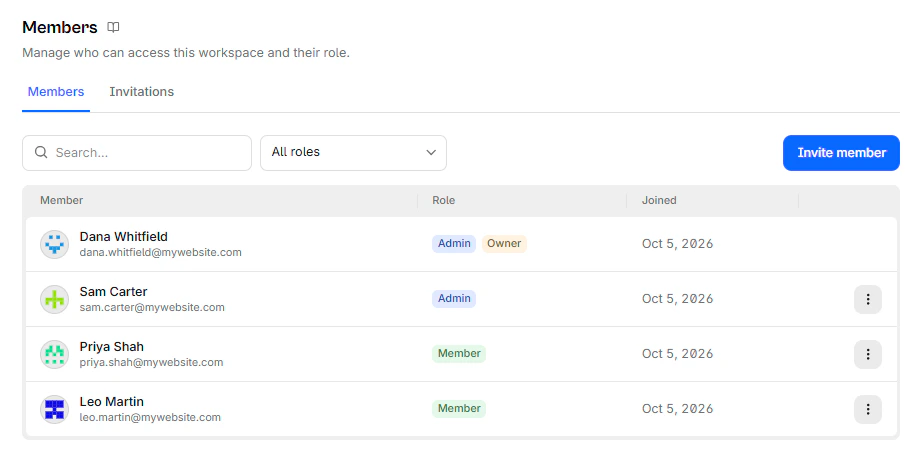
Allez dans Équipe > Membres et sélectionnez Inviter un membre.
2. Saisir l'adresse et choisir un rôle
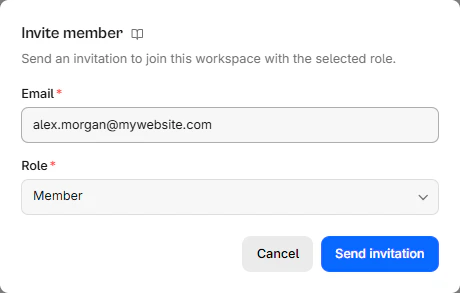
Saisissez l'adresse e-mail de la personne, puis choisissez son rôle dans l'espace de travail :
- Membre : Travaille uniquement sur les sites auxquels on lui donne accès.
- Administrateur : Gère l'espace de travail et a accès à tous les sites. Seul le propriétaire peut inviter un administrateur.
Pour en savoir plus, consultez Rôles et permissions.
3. Envoyer l'invitation
Sélectionnez Envoyer l'invitation. L'e-mail part immédiatement. L'invitation est valable 7 jours.
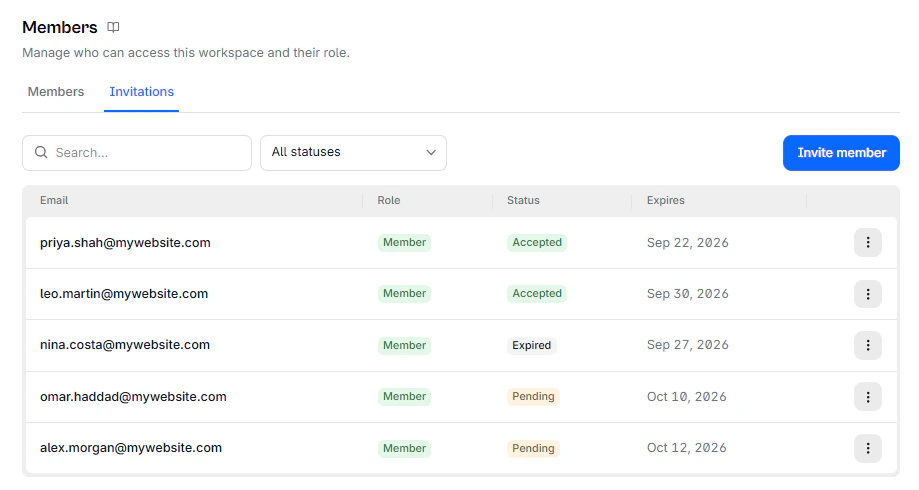
Vous pouvez aussi inviter des personnes pendant la création d'un espace de travail, à l'étape Inviter votre équipe. Toutes les personnes invitées à cette étape rejoignent l'espace comme Membre.
4. Suivre l'invitation
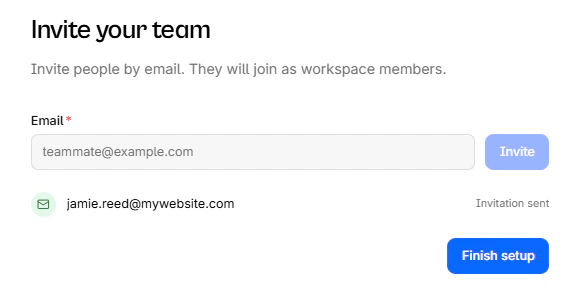
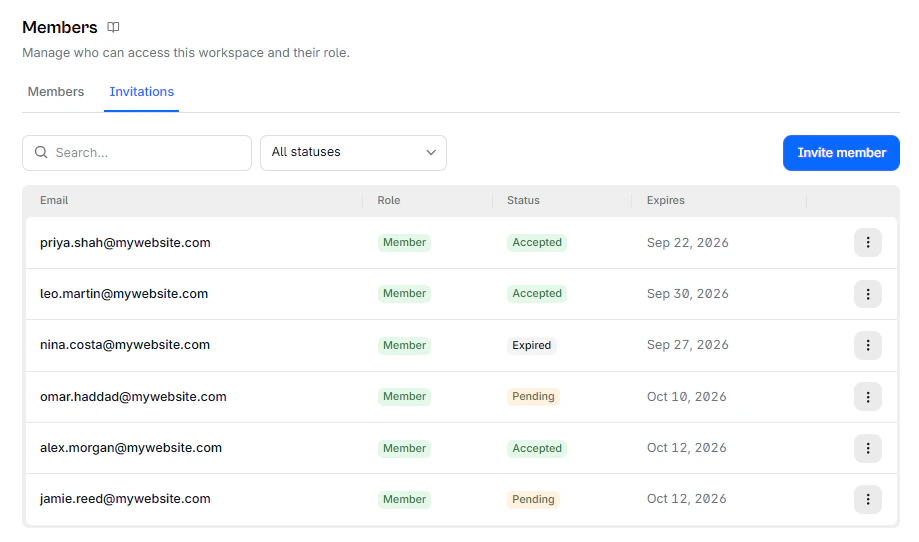
L'onglet Invitations indique où en est chaque invitation :
| Statut | Signification |
|---|---|
| En attente | Envoyée, en attente d'acceptation |
| Acceptée | La personne a rejoint l'espace et apparaît dans l'onglet Membres |
| Expirée | Non acceptée sous 7 jours. Envoyez-en une nouvelle |
Un nouveau membre ne voit aucun site tant que vous ne lui en donnez pas l'accès. Pour en savoir plus, consultez Accès aux sites.
Rejoindre un espace de travail (côté invité)
1. Ouvrir l'e-mail d'invitation
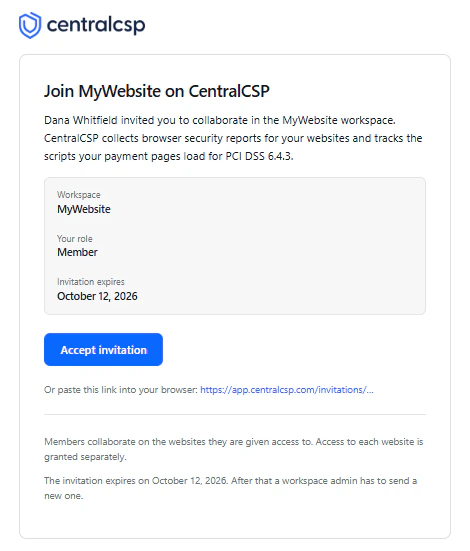
L'e-mail s'intitule You are invited to the {workspace} workspace on CentralCSP. Il indique l'espace de travail, votre rôle et la date d'expiration.
Sélectionnez Accept invitation.
2. Vous connecter ou créer votre compte
Le lien ouvre la page de connexion CentralCSP. Utilisez l'adresse à laquelle l'invitation a été envoyée.
- Vous avez un compte : Connectez-vous.
- Vous découvrez CentralCSP : Créez votre compte depuis la page de connexion.
Une fois connecté, vous revenez sur l'invitation.
3. Accepter l'invitation
La page d'invitation indique l'espace de travail, votre rôle et la date d'expiration. Sélectionnez Accepter l'invitation.
Créer un compte ne vous fait pas rejoindre l'espace de travail. Vous devez encore accepter.
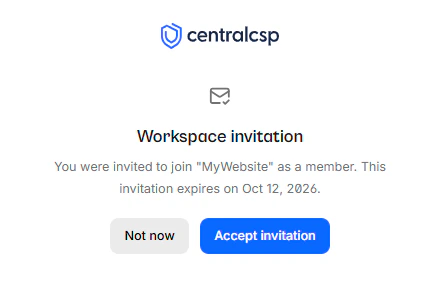
Pas maintenant laisse l'invitation ouverte. Vous pouvez y revenir depuis l'e-mail jusqu'à son expiration.
4. Ouvrir l'espace de travail
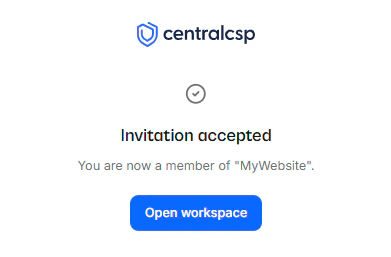
La page confirme Invitation acceptée. Sélectionnez Ouvrir l'espace de travail.
À quoi vous attendre ensuite :
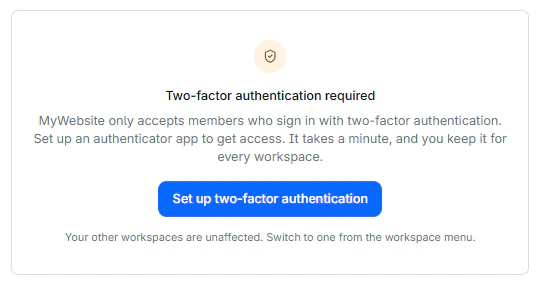
- Authentification à deux facteurs : Si l'espace de travail l'exige, vous la configurez avant de pouvoir continuer. Pour en savoir plus, consultez Authentification à deux facteurs.
- Pas encore de site : En tant que membre, vous voyez les sites auxquels un administrateur vous donne accès. Demandez-lui si la liste est vide.
Corriger les problèmes courants
En rejoignant l'espace
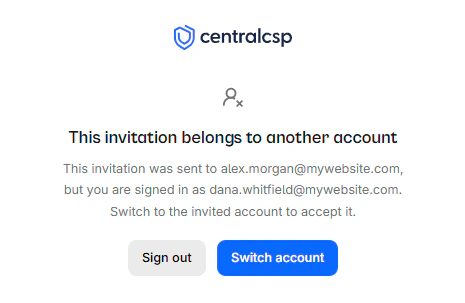
Le problème le plus fréquent consiste à ouvrir l'invitation en étant connecté avec une autre adresse :
| Ce que vous voyez | Pourquoi | Que faire |
|---|---|---|
| Cette invitation appartient à un autre compte | Vous êtes connecté avec une autre adresse | Sélectionnez Changer de compte et connectez-vous avec l'adresse invitée |
| Invitation expirée | Plus de 7 jours se sont écoulés | Demandez une nouvelle invitation à un administrateur |
| Invitation indisponible | L'invitation a été révoquée | Demandez une nouvelle invitation à un administrateur |
| Invitation déjà acceptée | Vous avez déjà rejoint l'espace | Sélectionnez Accéder au tableau de bord |
| Impossible d'accepter l'invitation, limite de membres atteinte | Toutes les places sont prises | Demandez à un administrateur de libérer une place ou de changer de forfait, puis sélectionnez Réessayer |
| Aucun e-mail reçu | Filtre antispam, ou faute de frappe dans l'adresse | Vérifiez votre dossier de spam, puis demandez une nouvelle invitation à un administrateur |
En invitant
| Ce que vous voyez | Pourquoi | Que faire |
|---|---|---|
| Choisir un forfait à la place d'Inviter un membre | L'espace de travail n'a pas de forfait | Choisissez un forfait, puis invitez |
| Limite de membres atteinte et Changer de forfait | Les membres et les invitations en attente occupent toutes les places | Révoquez les invitations que personne n'acceptera, retirez un membre, ou changez de forfait |
| Cette adresse a déjà une invitation en attente | Une invitation précédente à cette adresse est toujours listée, même expirée | Révoquez-la, puis invitez à nouveau |
| Seul le propriétaire de l'espace de travail peut inviter des administrateurs | Vous êtes administrateur, pas propriétaire | Invitez la personne comme membre, ou demandez au propriétaire |
Envoyer à nouveau une invitation
Il n'y a pas de bouton de renvoi. Pour envoyer une nouvelle invitation, après une expiration, un e-mail perdu ou un mauvais rôle :
- Dans l'onglet Invitations, ouvrez le menu de la ligne et sélectionnez Révoquer. L'ancien lien cesse de fonctionner immédiatement.
- Invitez à nouveau l'adresse avec Inviter un membre.
Les invitations expirées n'occupent pas de place, mais elles bloquent une nouvelle invitation à la même adresse tant que vous ne les révoquez pas.
Étapes suivantes
Membres
Invitez, changez les rôles, retirez des membres. Seul le propriétaire accorde le rôle Administrateur, et les invitations en attente comptent dans le plafond.
Groupes
Regroupez des membres pour accorder un accès une fois plutôt que personne par personne. Un groupe ne porte aucune permission par lui-même.